Aprende a sacar tus pendientes de la cabeza, organizarlos a tu manera y empezar a utilizar Notion sin tener que aprenderlo todo.
¿Te pasa que sabes perfectamente lo que tienes que hacer, pero no logras hacerlo?
Tienes que responder un mensaje, pagar una cuenta, terminar un proyecto, pedir una hora médica, comprar algo que se acabó…
Y mientras intentas concentrarte en una cosa, tu cerebro te recuerda otras diez.
A veces, recordar todo lo que tenemos pendiente ya es agotador.
Si llegaste aquí desde mi publicación de Instagram, te prometí algo: no iba a darte una lista interminable de consejos de productividad.
Así que vamos a empezar con una sola idea:
SACA TUS PENDIENTES DE TU CABEZA.
Y para ayudarte, preparé una plantilla gratuita de Notion que puedes comenzar a utilizar hoy mismo.
🌷 ¿Qué es un segundo cerebro?
Un segundo cerebro es un lugar externo donde guardas información que no quieres tener que recordar constantemente.
Puede ser una libreta, una aplicación de notas, un calendario o un sistema digital más completo.
La idea es sencilla: en lugar de intentar recordar todas tus tareas, compromisos e ideas, las dejas registradas en un lugar al que puedas volver cuando las necesites.
Esto puede ayudarte a reducir parte de la carga mental de mantener tantos pendientes presentes.
¿Significa que nunca más vas a procrastinar? No.
¿Que automáticamente vas a hacer todo lo que anotes? Tampoco.
Pero puedes empezar a dejar de depender exclusivamente de tu memoria.
Y ese ya es un buen comienzo.
📱 ¿Dónde puedo crear mi segundo cerebro digital?
Existen distintas aplicaciones que pueden ayudarte:
- Google Keep: para guardar notas, ideas y listas rápidas.
- Todoist: para gestionar tareas y recordatorios.
- Google Calendar: para organizar compromisos y actividades con fecha.
- Notion: para combinar tareas, calendarios, notas, proyectos y otros registros en un mismo lugar.
No existe una herramienta perfecta para todo el mundo.
Yo elegí Notion porque me permite organizar distintas partes de mi vida y, sobre todo, cambiar mis planes sin tener que borrar y reescribir todo.
Antes utilizaba una agenda de papel. Cuando necesitaba mover varias tareas, terminaba haciendo correcciones por todas partes.
Ahora puedo reorganizarlas digitalmente.
Y esa flexibilidad, para mí, hace una diferencia enorme.
Por eso, en este artículo vamos a comenzar con Notion.
¿Tengo que aprender a usar todo Notion?
¡Nooo! JAJAJA.
Notion tiene muchísimas funciones, pero no necesitas conocerlas todas para empezar.
Puedes aprender solamente lo que vayas necesitando.
También puedes pedirle ayuda a una inteligencia artificial para entender sus herramientas o personalizar tu espacio.
Y si no quieres construir nada desde cero, puedes utilizar una plantilla prediseñada.
Precisamente por eso preparé una para ti.
🎁 Descarga gratis tu primera agenda digital
🌸 TU AGENDA DIGITAL — PLANTILLA GRATUITA SIMPLE
Una plantilla de Notion para comenzar a organizar tus pendientes sin tener que construir un sistema desde cero.
¿Qué incluye?
- 📥 Una bandeja de entrada para ideas, eventos, notas y tareas que todavía no tienen fecha.
- 🗂️ Categorías para separar tus pendientes, incluyendo una columna para los que aún no has clasificado.
- 📅 Un calendario visual para organizar tus tareas por día y categoría.
- ✨ La posibilidad de arrastrar pendientes desde tu bandeja de entrada hasta el calendario y reorganizarlos cuando cambien tus planes.
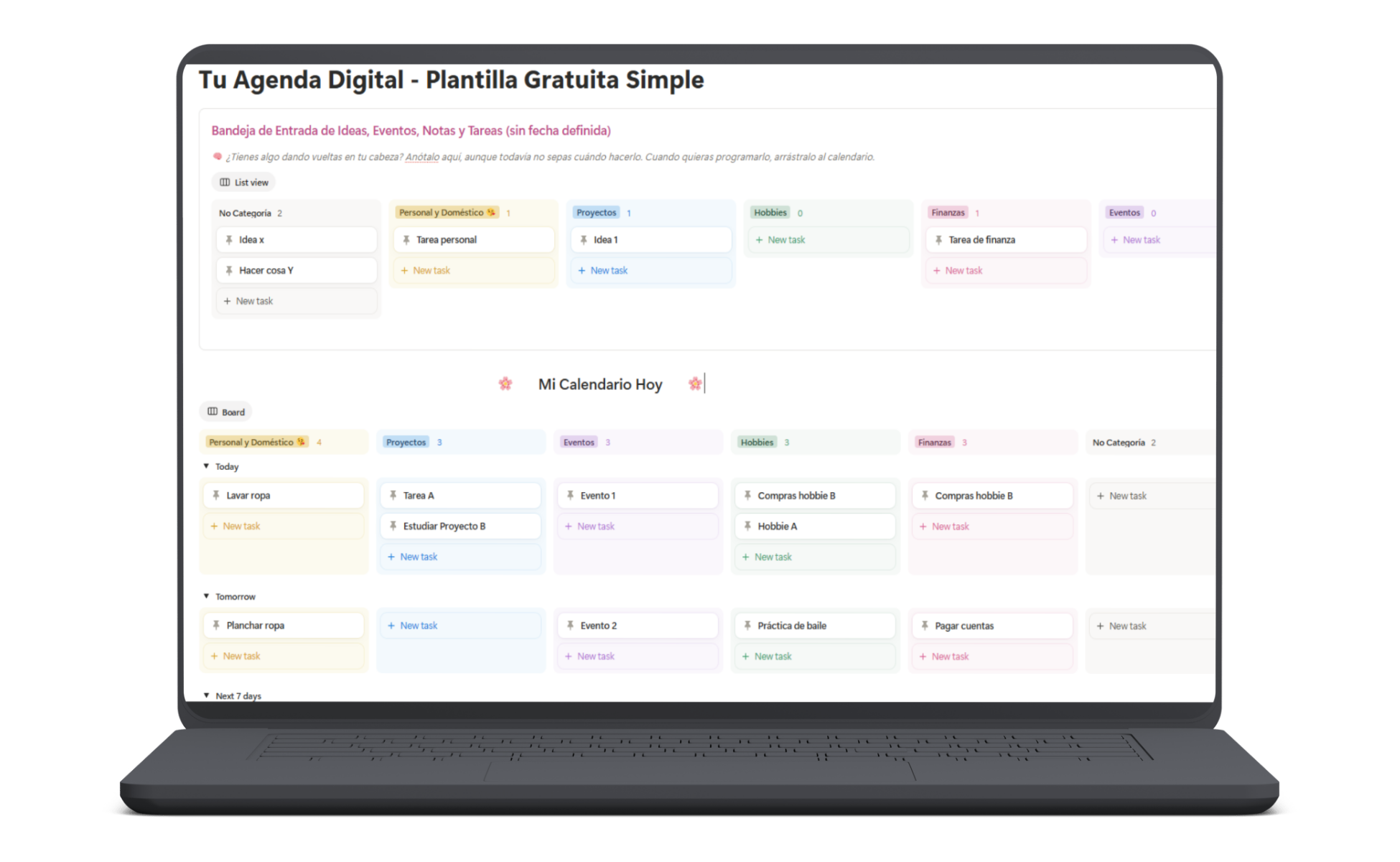
Solo necesitas una cuenta gratuita de Notion.
🐱 Tutorial: cómo empezar a utilizar tu plantilla
No necesitas construir bases de datos ni configurar un calendario.
La estructura ya está preparada para que puedas concentrarte en lo importante: sacar tus pendientes de la cabeza.
💻 Antes de comenzar: mejor desde un computador
Aunque Notion también funciona en celulares, si nunca lo has utilizado, te recomiendo comenzar desde un computador.
La pantalla más grande te permitirá ver mejor las categorías, comprender cómo está organizada la plantilla y arrastrar tareas entre sus distintas secciones.
En el celular también podrás consultar y editar tu agenda, pero algunas acciones pueden resultar menos cómodas, especialmente al principio.
Una vez que te familiarices con tu plantilla, puedes utilizarla desde ambos dispositivos.
Paso 1. Abre el enlace de la plantilla
Haz clic en el botón «Obtener mi plantilla gratis» que encontrarás arriba.
Se abrirá una página pública de Notion donde podrás ver cómo está organizada la agenda.
Todavía no estarás modificando mi plantilla original.
Paso 2. Crea tu cuenta gratuita de Notion
Si todavía no tienes una cuenta, entra a Notion y regístrate.
Puedes utilizar tu correo electrónico o alguna de las opciones de inicio de sesión disponibles.
Si ya tienes cuenta, simplemente inicia sesión.
No necesitas contratar un plan de pago para utilizar esta plantilla.
Paso 3. Duplica la plantilla en tu cuenta
Una vez que tengas abierta la plantilla pública, busca el botón «Duplicar» o «Duplicate».
Normalmente lo encontrarás en la parte superior derecha de la página publicada.
Haz clic y, si Notion te pregunta dónde guardar la copia, selecciona tu espacio de trabajo personal.
Notion creará una copia de la agenda dentro de tu cuenta.
¡Listo! Ahora tienes tu propia plantilla y puedes modificarla como quieras.
La ubicación exacta del botón puede variar según la versión de Notion o el dispositivo. Si no aparece, comprueba que hayas iniciado sesión y que estés utilizando el enlace público.
✨ Ahora vamos a utilizar tu agenda
Vamos a hacer una prueba sencilla.
No necesitas organizar toda tu vida hoy.
Paso 4. Anota tus pendientes en la bandeja de entrada
En la parte superior de tu plantilla encontrarás la sección:
«Bandeja de Entrada de Ideas, Eventos, Notas y Tareas (sin fecha definida)».
Aquí puedes anotar cualquier cosa que tengas dando vueltas en la cabeza, incluso cuando todavía no sabes cuándo vas a hacerla.
Por ejemplo:
- Comprar alimento para el gato.
- Pedir hora al dentista.
- Terminar un curso.
- Investigar una idea de negocio.
- Averiguar cuánto cuesta arreglar la lavadora.
La bandeja está organizada en columnas según categorías.
También encontrarás una columna llamada «No Categoría», para guardar pendientes que todavía no sabes dónde clasificar.
Para agregar algo, haz clic en «New task» dentro de la columna que prefieras.
Escribe el nombre de tu pendiente y guárdalo.
Si todavía no sabes a qué categoría pertenece, agrégalo en «No Categoría».
Lo importante es que no necesitas asignarle una fecha.
Puedes anotar una idea ahora y decidir qué hacer con ella más adelante.
Esa es precisamente la función de la bandeja de entrada: registrar las cosas sin tener que organizarlas completamente en ese mismo momento.
Paso 5. Crea tus propias categorías
La plantilla incluye algunas categorías iniciales, como Personal y Doméstico, Proyectos, Eventos, Hobbies y Finanzas.
Pero estas categorías son solo ejemplos.
No tienes que organizar tu vida exactamente como yo.
Quizá quieras crear categorías como:
- 🐱 Mascotas.
- 📚 Estudios.
- 💼 Trabajo.
- 🎨 Hobby 1.
- 🌱 Proyecto 2.
- 💜 Autocuidado.
Puedes crear tantas como realmente necesites.
¿Cómo agrego una categoría nueva?
En la bandeja de entrada, desplázate horizontalmente hasta encontrar la opción para agregar un grupo o columna nueva, si está disponible en tu vista.
Escribe el nombre de la categoría y créala.
También puedes abrir una tarea y editar su propiedad Categoría, agregando una nueva opción de selección.
Como la plantilla utiliza una propiedad de selección múltiple, una tarea puede pertenecer a más de una categoría.
Dependiendo de cómo esté configurada la vista, quizá necesites mostrar el nuevo grupo para verlo como columna.
Mi consejo: comienza con las categorías que ya vienen incluidas y crea nuevas solamente cuando las necesites.
No hace falta diseñar el sistema perfecto antes de empezar.
Paso 6. Arrastra tus pendientes al calendario
Debajo de la bandeja de entrada encontrarás tu calendario visual.
Está organizado por días y categorías para que puedas ver qué tienes programado.
Cuando decidas que quieres hacer una tarea, puedes arrastrarla desde la bandeja de entrada hasta el día y la categoría que correspondan en el calendario.
Por ejemplo:
Anotaste «Comprar alimento para el gato» en la bandeja.
Hoy decides que vas a comprarlo.
Entonces arrastras esa tarea hasta la columna Personal y Doméstico, en el día de hoy.
¡Y listo!
Ahora ese pendiente ya tiene una fecha asignada.
Al programarlo, dejará de aparecer en la bandeja de entrada sin fecha y podrás encontrarlo en el calendario.
Y si mañana cambian tus planes, puedes volver a moverlo.
Porque tu agenda no debería castigarte por cambiar de planes.
Paso 7. Reorganiza tus tareas cuando lo necesites
Tu calendario no es un contrato que firmaste contigo misma. JAJAJA.
Es una herramienta.
Si hoy no alcanzaste a hacer algo, puedes moverlo a otro día.
No necesitas borrarlo ni volver a escribirlo.
Y si decides que todavía no quieres asignarle una fecha, puedes quitarle la fecha para que vuelva a tu bandeja de entrada.
La idea es que puedas adaptar tu planificación a lo que realmente ocurre en tu vida.
🧠 ¿Y esto ya es un segundo cerebro?
¡Es el primer paso!
Ahora tienes un lugar donde guardar tus pendientes y organizarlos en un calendario.
Pero un segundo cerebro digital también puede incluir muchas otras cosas:
- Proyectos divididos en tareas pequeñas.
- Notas e información que quieres conservar.
- Ideas creativas y hobbies.
- Registros personales.
- Hábitos y rutinas.
- Información relacionada entre distintas áreas de tu vida.
No necesitas incorporar todo eso inmediatamente.
De hecho, prefiero que comiences con algo pequeño y funcional antes de intentar construir un sistema gigantesco que termine abrumándote.
Tu segundo cerebro puede crecer contigo.
🤖 ¿Puedo utilizar inteligencia artificial para organizarme?
¡Por supuesto!
Una de las cosas que más me gusta de utilizar herramientas digitales es que puedo pedir ayuda cuando no sé cómo hacer algo.
Por ejemplo, puedes conversar con ChatGPT para que te explique cómo personalizar tu plantilla o te ayude a pensar qué categorías necesitas.
Puedes copiar este mensaje:
Estoy comenzando a utilizar una plantilla de agenda digital en Notion. Soy principiante y quiero personalizarla sin complicarme. Hazme preguntas para entender qué necesito organizar y después guíame paso a paso. Dame solamente una instrucción a la vez y espera a que te diga que terminé antes de continuar.
No necesitas saber de bases de datos ni de automatizaciones para pedir ayuda.
Y tampoco tienes que incorporar inteligencia artificial a tu agenda si no quieres.
Es simplemente otra herramienta disponible.
🌈 ¿Y si quiero un segundo cerebro más completo?
La plantilla gratuita que acabas de conocer está pensada para una cosa: empezar a organizar tus pendientes sin complicarte.
Pero quizá más adelante quieras un espacio donde puedas conectar tus proyectos con sus tareas, guardar información importante, llevar registros personales y organizar distintas áreas de tu vida.
Para eso estoy preparando una plantilla más completa de CaóticaMente.
💜 ¡Entérate del lanzamiento!
Sigue a CaóticaMente en Instagram para enterarte de cuándo estará lista la plantilla de segundo cerebro y descubrir ideas para organizarte a tu manera.
💕 Antes de irte, una última cosa
No necesitas utilizar tu agenda perfectamente.
No tienes que llenarla todos los días, registrar absolutamente todo ni convertir cada idea en una tarea.
Tampoco tienes que sentirte mal si dejas de utilizarla durante un tiempo.
Puedes volver a abrirla y continuar.
Tu sistema de organización tiene que ayudarte a vivir, no convertirse en otra cosa que sientes que estás haciendo mal.
Así que te propongo algo:
Abre tu plantilla y escribe tres pendientes que tengas dando vueltas en la cabeza.
Solo tres.
No tienes que resolverlos ahora.
No tienes que decidir cuándo hacerlos.
Por hoy, con sacarlos de tu cabeza es suficiente.
CaóticaMente ✨
Organizar sin exigirte funcionar de manera neurotípica.